Solicitação de compra

Ao solicitar um equipamento, sempre observar para qual empresa ele será destinado, pois um equipamento comprado para uma empresa não poderá ter seu custo atribuído para a outra. Ex: Compra para a empresa/UN 1-161 não pode ser transferido para a empresa/UN 2-1. Nesse caso outra solicitação de compra terá que ser feita para a outra empresa. Porém atribuir o custo entre unidades que pertencem a mesma empresa é possível via nota de transferência.
Para efetuar a solicitação de compra siga os seguintes passos:
Ao selecionar o módulo empresa e unidade sempre informar a empresa 1 GRANJA BRASILIA e unidade 1 GRANJA BRASILIA conforme abaixo:

Suprimentos novo 1/1→ Informar Empresa/Un → Manutenção → Compras → Solicitação Compras → Manutenção e clique no botão Inc. Nova no canto inferior direito.
Informar a empresa e a unidade que será feito a solicitação de compra (dúvidas consultar o setor contábil). Ex: Administração central 161, Ave Nova 210 e Real alimentos 211. Clicar no botão Inc. Nova no canto inferior direito.

O sistema vai exibir a tela abaixo. Informe o código do item ex: 401337 Smartphone, pressione a tecla tab/enter para preencher o restante das informações e informe a quantidade.
No campo Complemento SC deve ser preenchido informações adicionais afim de facilitar o processo de cotação tanto por parte do comprador quando por parte do vendedor, como uma marca, modelo ou se tratando de serviço a forma como deve ser feito. Importante saber que essa informação vai para o fornecedor.

Informado o item e a quantidade, clique na aba Dados Complementares e no campo consumo direto deixe a opção Não conforme a imagem abaixo. Isso faz com que o produto seja comprado para estoque que poderá ser destinado para outra unidade caso seja necessário.

OBS: Caso deseje solicitar o equipamento para um setor específico da empresa, o campo consumo direto deverá ficar como Sim e os campos: Centro de custo, Conta contábil e Conta analítica deverão ser preenchidos de acordo com as informações fornecidas pelo setor contábil que deverá ser consultado. Em alguns casos ao informar o centro de custo o sistema automaticamente já preenche os campos conta contábil e conta analítica.
O campo Uso serve serve para que o comprador e aprovador saiba aonde será utilizado o item em questão, essa informação não vai para o fornecedor. Clique no botão salvar e depois concluir (canto inferior direito). Após concluído a solicitação será enviada para o aprovador, e caso seja aprovada, será direcionada para o setor de suprimentos efetuar a compra.

Na próxima de Complementos aba preencher os dados de observação que é qualquer descrição que complemente a compra e ajude o comprador durante o processo de compra. O Tipo SC que na maioria dos casos é normal ou regularização (que é feito quando a compra foi feita antes da solicitação devido a urgência).

Vale a pena lembrar que os campos “Complemento sc”, “Uso” e “Observação” são apenas para complementar e não tem poder para alterar o item ex.: Se o item é Eletroduto 3/4 e o “Complemento SC” está Eletroduto 1/2 esse campo será desconsiderado por pelo fornecedor e comprador, sendo o usuário o único responsável por uma possível compra errada.
E por ultimo a aba “Programação de entrega” nesse campo caso seja necessário deve ser preenchido as datas e as quantidades.

Ao terminar tudo clique no botão Salvar para adicionar o item. Com isso a tela voltará para o campo código do item para incluir o próximo.
Ao incluir o item existe a possibilidade de adicionar uma imagem para ajudar o comprador na identificação da especificação do item, modelo, cor desejada. Para isso basta clicar no ícone do diskete e na janela que abrir escolher o arquivo, selecioná-lo dentro da máquina e clicar em enviar.
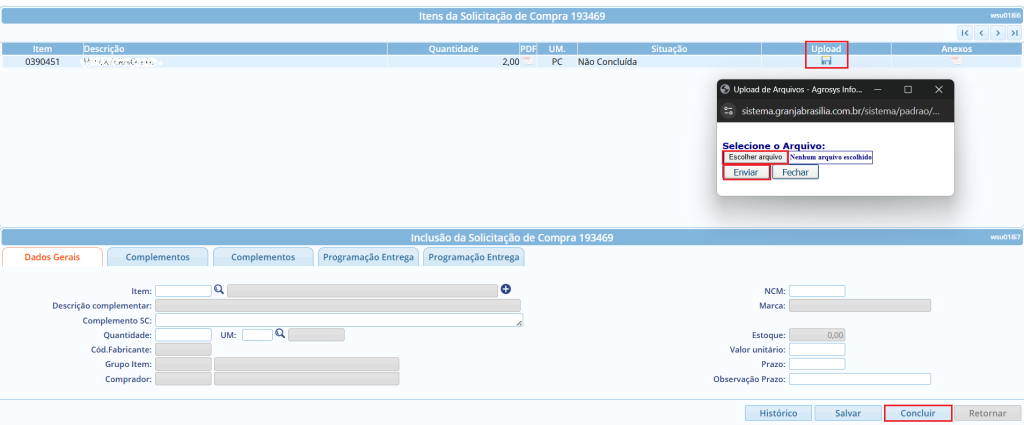
Terminando tudo é só clicar no botão Concluir.
Consultar a solicitação de compra
Suprimentos novo → Informar Empresa/UN → Consultas → Compra → Solicitações → Solicitações.
Informe o código do Requisitante e clique em pesquisar. Obs: Existe a opção de pesquisar por unidade, item e pelo número da solicitação, mas a mais viável é pelo requisitante.

Legenda da coluna situação:
- Aguardando desbloqueio – Ainda não foi aprovada.
- Pendente – Está com o setor de suprimentos para cotação e posteriormente a compra.
- Cotação XXXX – O fornecedor recebeu a solicitação e retornou com a cotação.
- Ordem de compra XXXX – O item já foi comprado. Só aguardar chegar.
- Encerrada XXXX. O item comprado foi entregue na empresa.